仕事から始め、アデクティブではなく
画像が何をすべきかを説明する1つの文を書く。 リリースページのメインキャンペーンイメージには、タイトルのためのスペースが必要です。 製品の詳細には、材料の無制限な視点が必要です。 編集オープンイメージは、雰囲気を優先することができます。 これらは異なる創造的な指示であり、テーマが同じである場合でもあります。
その目的を具体的にする前に、プレミアム、映画、美しいなどの単語を追加します。 幅広いアデクティブを、見えるものと置き換える:薄い石の表面、近い画像フレーム、硬い影、あるいは単一の飽和したアクセント。
AIイメージクリエイティブ指示テンプレート:5つの決定
このチェックリストをスタート構造として使用します。 それぞれの項目に1段落は必要ありません; 1つの正確なフレーズが十分かもしれません。
- テーマ:画像に何が含まれ、どの細部が最も重要ですか?
- 構成:主題はどこに座っているのか、そしてどのスペースが明確でなければならないのか。
- ライト:柔らかいか硬いか、暖かいか冷たいか、そしてどの方向から?
- パレットと材料:この世界に属する色や構造は何ですか?
- 制限:何が排除され、何が読められるべきか?
決断をイメージの説明に変換する
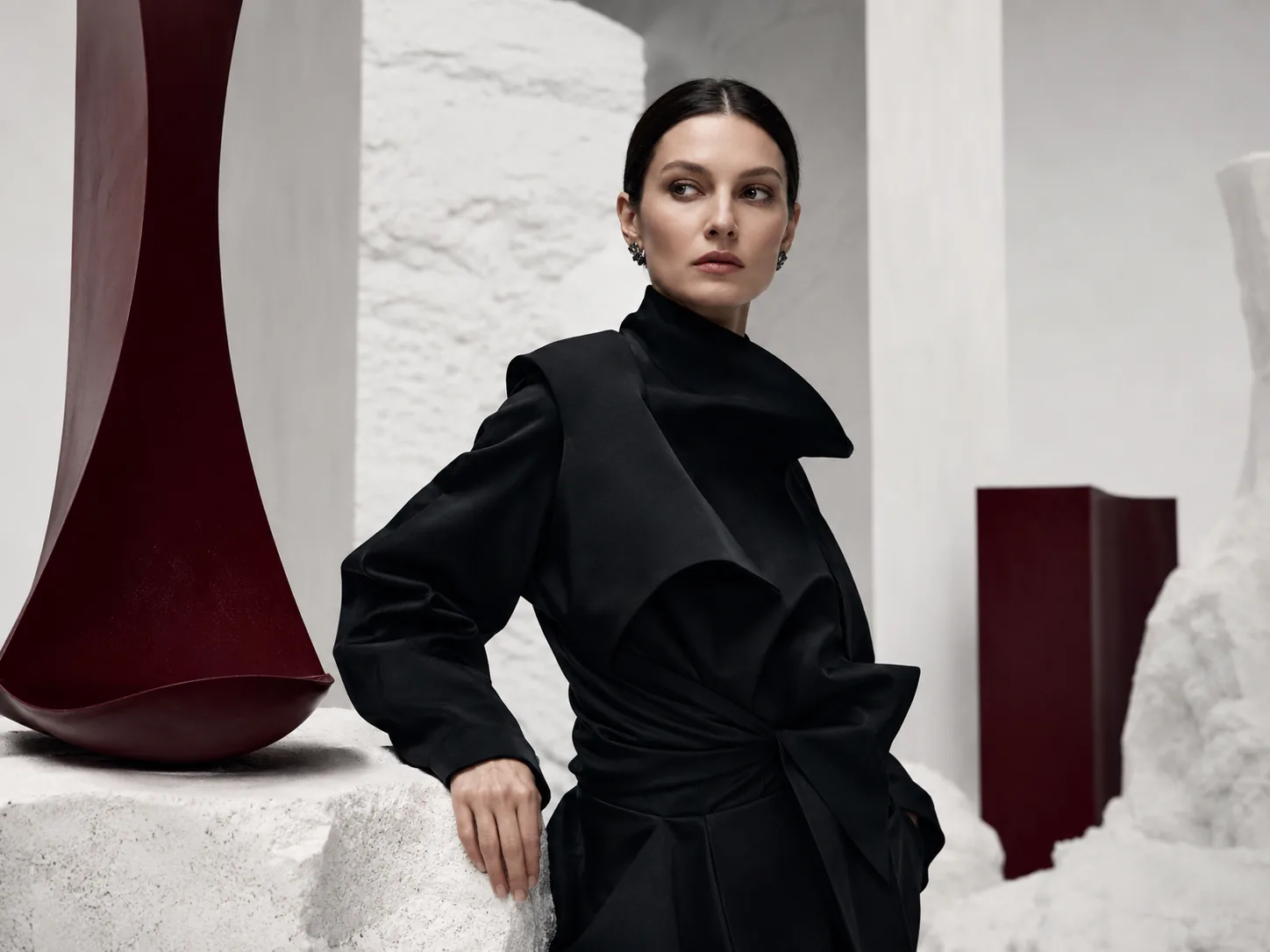
ここでは、編集画像のオリジナル例です。 それを適応するための創造的な指示として扱い、正確な結果の約束ではなく。
創造的な指示から
編集の肖像画は、薄い石のインテリアで彫刻的な黒色のカスタマイズを着用した成人。 右側に主題を置き、左側にオフスペースを置き、後でタイトルが追加される。 柔らかいサイドライトは、組織のフィールドを明らかにします。 ブラック、象、そして暗い赤の彫刻の物体の一つに限られたパレット。 静かで構成された表現。 ホリゾンタル構成 文字、ロゴ、水の標識などはありません。
クリエイティブ指示に対するレビュー
最初の結果は、実際に表示されるサイズで見てください。 問題は明確か? コンポーネントは有用なスペースを残すのか? 重要な細部は確実ですか? 衝撃的なイメージは自動的に仕事のための正しいイメージではありません。
最大のミスマッチを選択し、最初にその指示を修正します。 配置が間違っている場合は、追加のスタイリングを追加する前にフレームを変更します。 以前の画像説明のコピーを保存して、どの決定が役に立ったかを比較することができます。
画像説明の外で終了する
最終画像フレームをチェックし、デザインツールに承認されたタイポグラフィーを追加します。 発行前に顔、手、繰り返しの物体、および物質の端をチェックします。 商業プロジェクトでは、画像が製品またはメッセージを正確に表すことを確認します。
役に立つ習慣はシンプルです:目的を定義し、目に見える選択を説明し、結果を検討し、集中的なレビューを行います。 クリエイティブな指示を十分に短くしておいて、別のクリエイティブが説明なしで理解できるようにしてください。
あなたの画像のクリエイティブな指示を作業に置く。
あなたのクリエイティブな指示に対するオンライン画像作成ツールのコントロールを検討します。 画像作成には、サインイン、アクティブメンバーシップ、および独自のOpenAI APIキー、別々のAPI使用料金が必要です。
AIイメージオンライン画像作成ツールを開く